
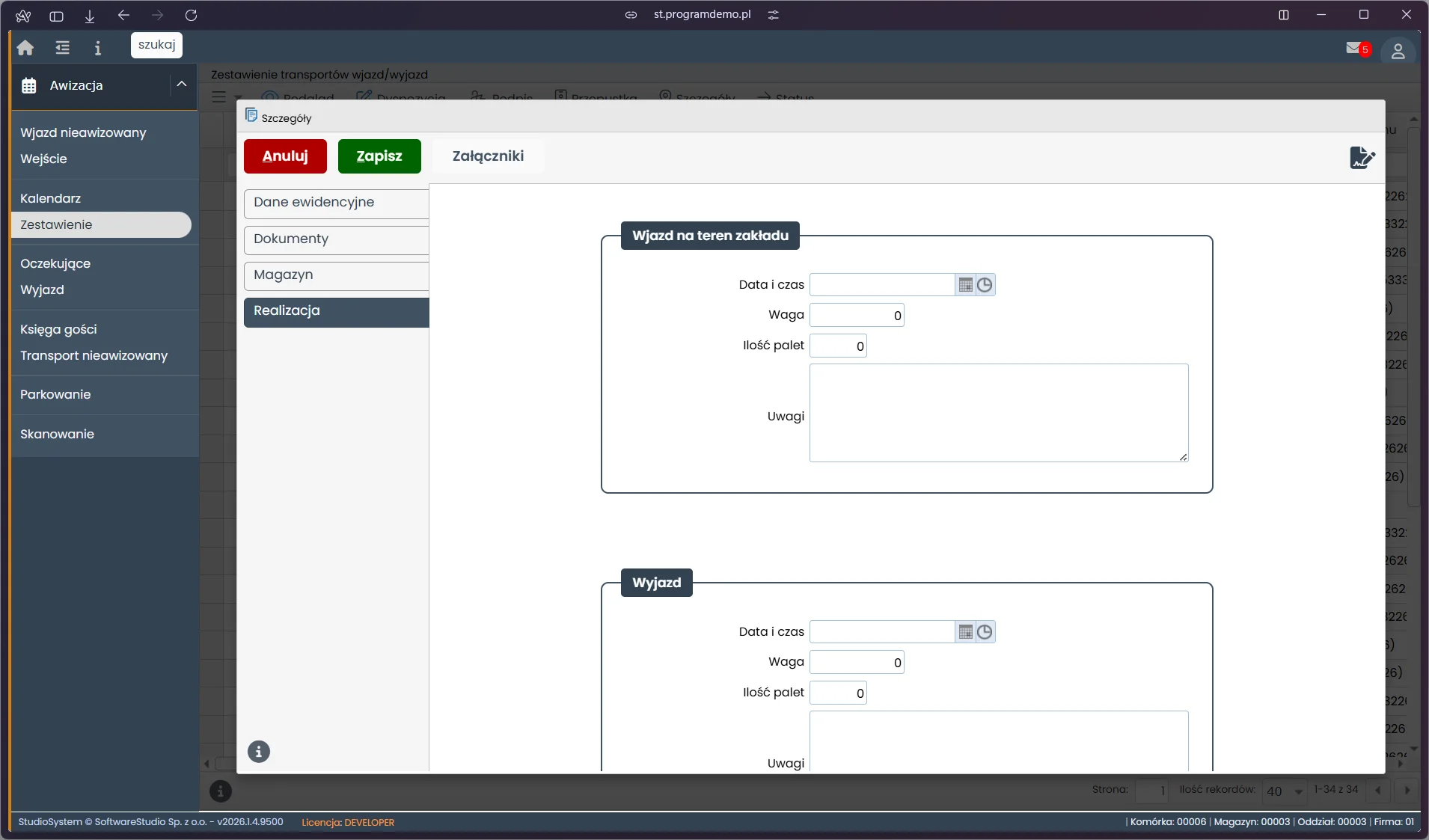
Obsługa bramy i portierni przy dostawie w opisywanym wdrożeniu mieści się w jednym oknie. Kierowca zgłasza się do portierni. Portier zaznacza jego awizację na liście i otwiera okno Zmiana statusu. Wjazd z przydziałem rampy i późniejszy wyjazd odbywają się w tym samym miejscu.
Portier pracuje na listach Brama i Wyjazd z terenu, a wjazd i wyjazd obsługuje w oknie Zmiana statusu. Przy wjeździe wybiera rampę i klika Zezwalam na wjazd, a system zapisuje status na terenie, czas wjazdu, rampę i wpis w historii. Przy wyjeździe w tym samym oknie zamyka wizytę.
Portier pracuje na listach Brama i Wyjazd z terenu
W aktualnej wersji menu portierni znajdują się m.in. pozycje Wejście (rejestracja gościa i przepustka dla gościa), Wjazd nieawizowany, Brama i Wyjazd z terenu. Dwie ostatnie to listy, na których portier pracuje przy każdym transporcie. Auto bez awizacji opisujemy osobno, na stronie o wjeździe bez awizacji.
Lista Brama pokazuje awizacje oczekujące na wjazd, które nie mają jeszcze daty wyjazdu. Termin takiej awizacji mieści się między trzema dniami wstecz a trzema dniami naprzód. Lista Wyjazd z terenu pokazuje awizacje na terenie zakładu z dzisiejszym terminem, także wjazdy nieawizowane. Nie obejmuje więc wszystkich aut, które stoją na placu, tylko wizyty o dzisiejszym terminie.
Obie listy pokazują m.in. numer Load Plan, termin, kontrahenta i przewoźnika. Wiersz kontrahenta ma kolor przypisany temu kontrahentowi, co pozwala rozpoznać dostawcę po barwie. W kolumnie Przewoźnik / Transport stoją przewoźnik, numer auta, kierowca i telefon. Dalej są opiekun klienta, ilość palet, rodzaj awizacji i rodzaj transportu, a lista wyjazdów ma dodatkowo kolumnę Nazwa firmy.
Przy liście Brama są przyciski Zmiana statusu i Podgląd, a przy liście Wyjazd z terenu jeden przycisk Zmiana statusu. Zestawienia nie mają wielokrotnego zaznaczania, więc portier obsługuje jedną awizację naraz.
Jedno okno Zmiana statusu obsługuje wjazd i wyjazd
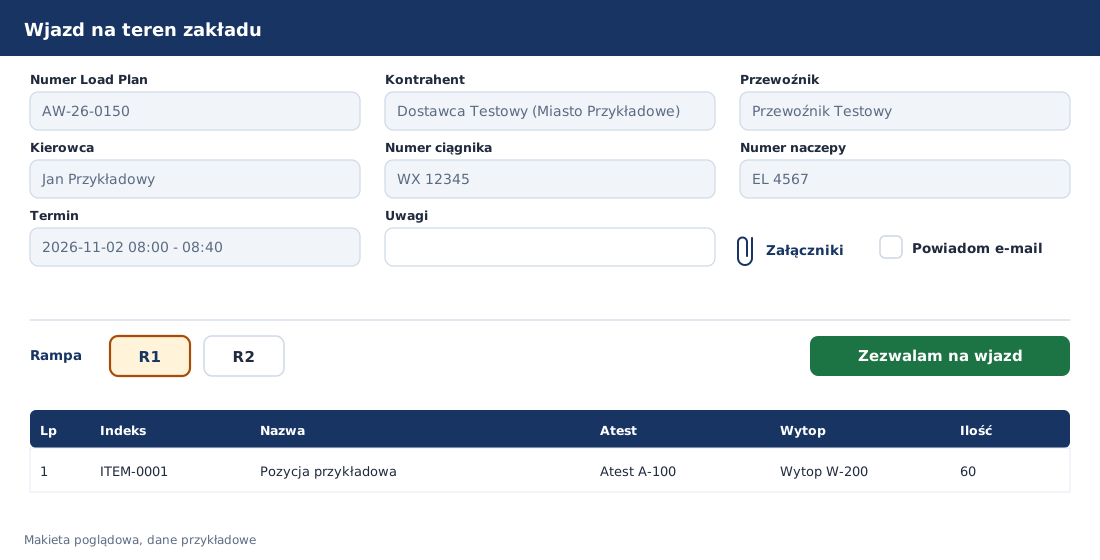
Tytuł okna zależy od stanu awizacji. Dla awizacji oczekującej okno nazywa się Wjazd na teren zakładu, a dla awizacji na terenie Wyjazd z obiektu. O treści okna rozstrzyga więc status wybranej awizacji.
W tym oknie dane transportu są wyłącznie do odczytu: numer Load Plan, kontrahent z miejscowością, przewoźnik i kierowca. Widać też dokument kierowcy oraz numery ciągnika i naczepy, a numer kontenera ma własne pole. Wiersz Asortyment pojawia się tylko wtedy, gdy awizacja ma przypisany asortyment. Pod danymi stoi tabela pozycji zamówienia z kolumnami takimi jak indeks, nazwa, atest i wytop, czyli numer partii materiału.
Edytować można tylko uwagi i wybór rampy. Gdy portier zaznaczy pole Powiadom e-mail, edytowalna staje się też treść wiadomości.
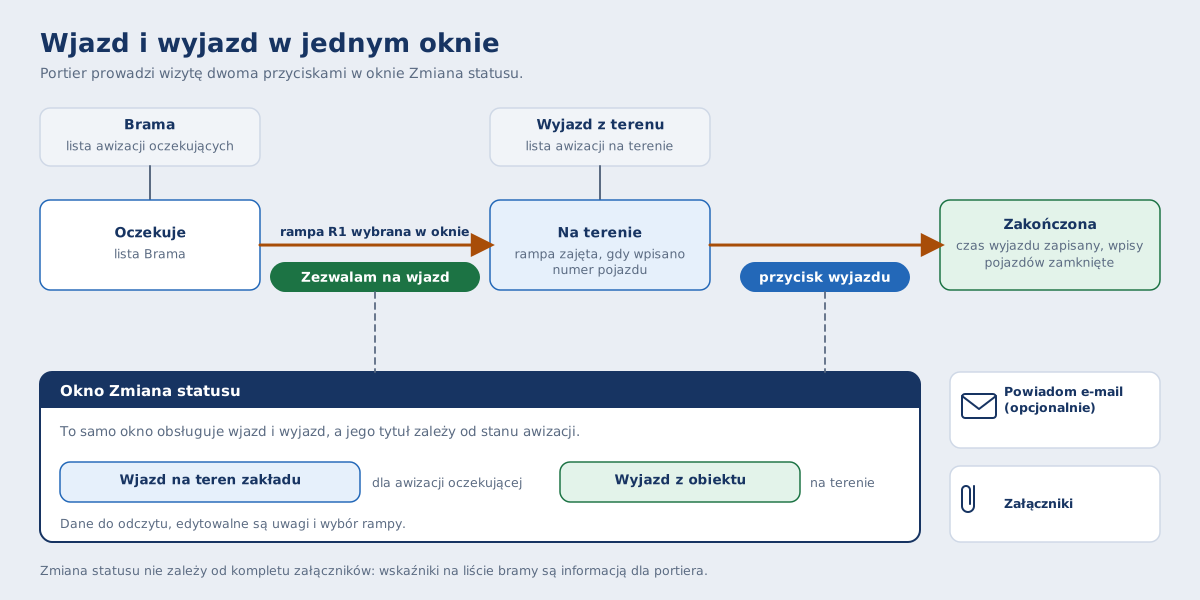
Zezwolenie na wjazd przydziela rampę i zapisuje pojazdy
Przy awizacji oczekującej okno pokazuje przyciski wolnych ramp magazynowych, a opis rampy wyświetla się w dymku. Pierwsza rampa jest zaznaczona domyślnie. Obok stoi zielony przycisk Zezwalam na wjazd.
Kliknięcie tego przycisku zapisuje cztery rzeczy: status na terenie, czas wjazdu, wybraną rampę i wpis w historii z loginem portiera i jego uwagami. Ten sam zapis dopisuje do rejestru pojazdów osobny wiersz dla każdego numeru pojazdu, który wpisano w awizacji. Portier nie wykonuje przy tym żadnej dodatkowej czynności. Tabela zestawia pięć etapów obsługi.
| Etap | Co robi portier | Co zapisuje system |
|---|---|---|
| Wybór awizacji z listy Brama | Zaznacza wiersz i klika Zmiana statusu | Otwiera okno Wjazd na teren zakładu |
| Zezwolenie na wjazd | Wybiera rampę i klika Zezwalam na wjazd | Status na terenie, czas wjazdu, rampa, wpis w historii |
| Rejestr pojazdów | Nic dodatkowo | Osobny wiersz dla każdego wpisanego numeru pojazdu |
| Wyjazd | Wybiera awizację z listy Wyjazd z terenu i klika przycisk wyjazdu | Status zakończona, czas wyjazdu, zamknięte wpisy pojazdów |
| Wiadomość | Zaznacza Powiadom e-mail i poprawia treść | Wiadomość w kolejce wysyłki, wpis w historii |
Zajęta rampa znika z listy wolnych
Rampa jest uznana za zajętą, gdy w rejestrze pojazdów istnieje aktywny wpis przypisany do tej rampy. Lista ramp w oknie pomija takie rampy, więc portier widzi wyłącznie te, które może przydzielić.
Wpis w rejestrze powstaje tylko dla numeru pojazdu wpisanego w awizacji. Jeśli awizacja nie ma żadnego numeru pojazdu, rampa nie zostaje zajęta i nie ma czego zwalniać. Dlatego kompletność tych numerów w awizacji wpływa na to, jak wygląda lista wolnych ramp. Zasady przydziału doków w ujęciu ogólnym opisuje strona o rezerwowaniu doków magazynowych.
Gdy brakuje wolnej rampy, okno pokazuje komunikat „Brak wolnych miejsc do parkowania !” zamiast przycisków ramp. Przycisk Zezwalam na wjazd pozostaje wtedy aktywny, a wybór rampy nie jest wymagany.
Wyjazd zamyka wizytę tym samym oknem
Dla awizacji na terenie okno nazywa się Wyjazd z obiektu i ma jeden przycisk, który zamyka wizytę przy wyjeździe. Zapis ustawia status zakończona i czas wyjazdu oraz zamyka wpisy pojazdów tej wizyty w rejestrze pojazdów. Rampa wraca więc do listy wolnych.
Po zapisie okno pokazuje komunikat „Status został zmieniony” i zamyka się po dwóch sekundach. Zasady kontroli wyjazdu na bramie z kamerami opisuje strona o kontroli wjazdu i wyjazdu pojazdów.
Dokumenty i wiadomość portier obsługuje bez wychodzenia z okna
Okno ma ikonę Załączniki, więc portier może dodać dokument w trakcie obsługi. Listy bramy pokazują m.in. wskaźniki Załącznik KJ i Komplet załączników. Są one informacją dla portiera i nie decydują o tym, czy status można zmienić.
Zmiana statusu nie zależy od kompletu załączników, bo wskaźniki dokumentów na liście bramy są informacją dla portiera.
Pole wyboru Powiadom e-mail odsłania treść wiadomości. Zawiera ona tytuł okna i termin, a do tego dwa numery, referencyjny i Load Plan, oraz uwagi portiera. Wiadomość trafia do kolejki wysyłki na adres kontrahenta z kartoteki, o ile jest tam uzupełniony. W historii awizacji zostaje wpis „Wysłano powiadomienie e-mail”.
Przy każdej awizacji na liście widać też kolumnę Dyskusja, a w dodatkowym menu zestawienia są pozycje Uwagi/notatki i Dyskusja. Podział menu między portiernię, logistykę, zakupy i kontrolę jakości opisuje strona o rolach i menu w portalu awizacji, a pulpit zdarzeń bramowych w obiekcie z kamerami strona o stanowisku ochrony na bramie.
Przykład: poranek z jedną awizacją na bramie
Dane w tym przykładzie są fikcyjne. O ósmej rano na liście Brama pojawia się awizacja AW-26-0150 Dostawcy Testowego, a wskaźnik Komplet załączników jest jeszcze pusty. Nie wstrzymuje to obsługi. Kierowca zgłasza się do portierni, portier zaznacza wiersz i klika Zmiana statusu.
W oknie Wjazd na teren zakładu wybiera rampę R1 i wpisuje w uwagach, że kierowca czeka na rozładunek. Po kliknięciu Zezwalam na wjazd wizyta dostaje status na terenie. Awizacja ma wpisany numer ciągnika, więc rampa R1 jest od tej chwili zajęta i znika z listy wolnych.
Po rozładunku portier wybiera awizację z listy Wyjazd z terenu i zamyka wizytę przyciskiem wyjazdu. Widzi komunikat „Status został zmieniony”, a rampa R1 wraca do listy wolnych. O tym, jak wizyta wygląda z drugiej strony, czyli jako status awizacji, mówi strona o dwóch statusach awizacji.
Cztery pytania przed wdrożeniem podobnego okna
Na etapie analizy obsługi bramy w innym zakładzie pomagają cztery pytania. Planowanie terminów, z których wynikają listy bramy, opisuje strona o siatce okien i trybie na dziś.
- Czy wjazd ma wymagać kompletu dokumentów, czy kontrola dokumentów ma być tylko informacją dla portiera?
- Co system ma zrobić, gdy nie ma wolnej rampy: zablokować wjazd czy tylko ostrzec?
- Kto i kiedy zwalnia rampę po rozładunku i czy system ma to wykrywać sam?
- Jakie dane portier musi mieć na jednym ekranie, żeby nie szukał ich w trzech miejscach?