
Zobacz interfejs YMS24 na żywo
Zrzuty ekranu z systemu YMS24 - kalendarz awizacji, formularz rezerwacji okna czasowego, panel KPI oraz widoki bramy i rampy magazynowej. Kliknij zrzut, aby powiększyć.
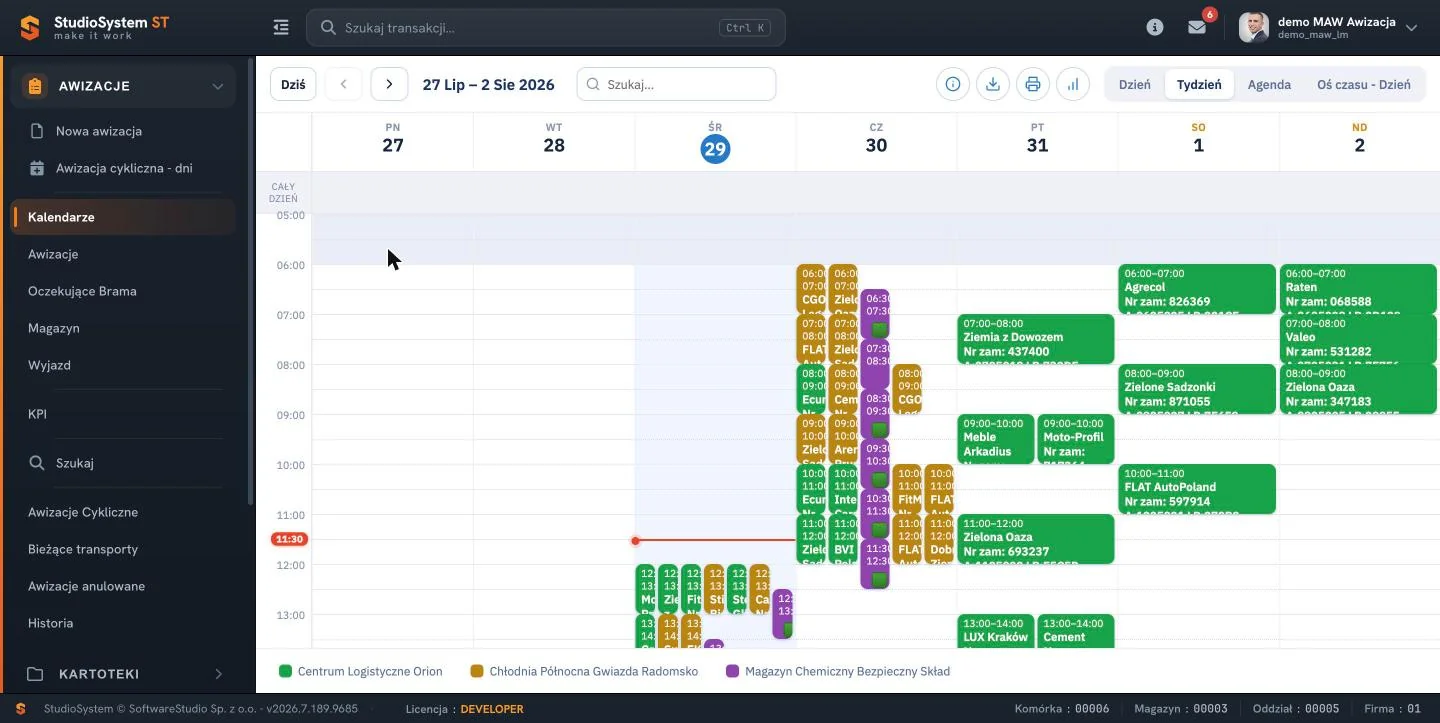
Kalendarz awizacji - widok tygodniowy
Wszystkie awizacje transportu na cały tydzień, z podziałem na magazyny i godziny okien czasowych.
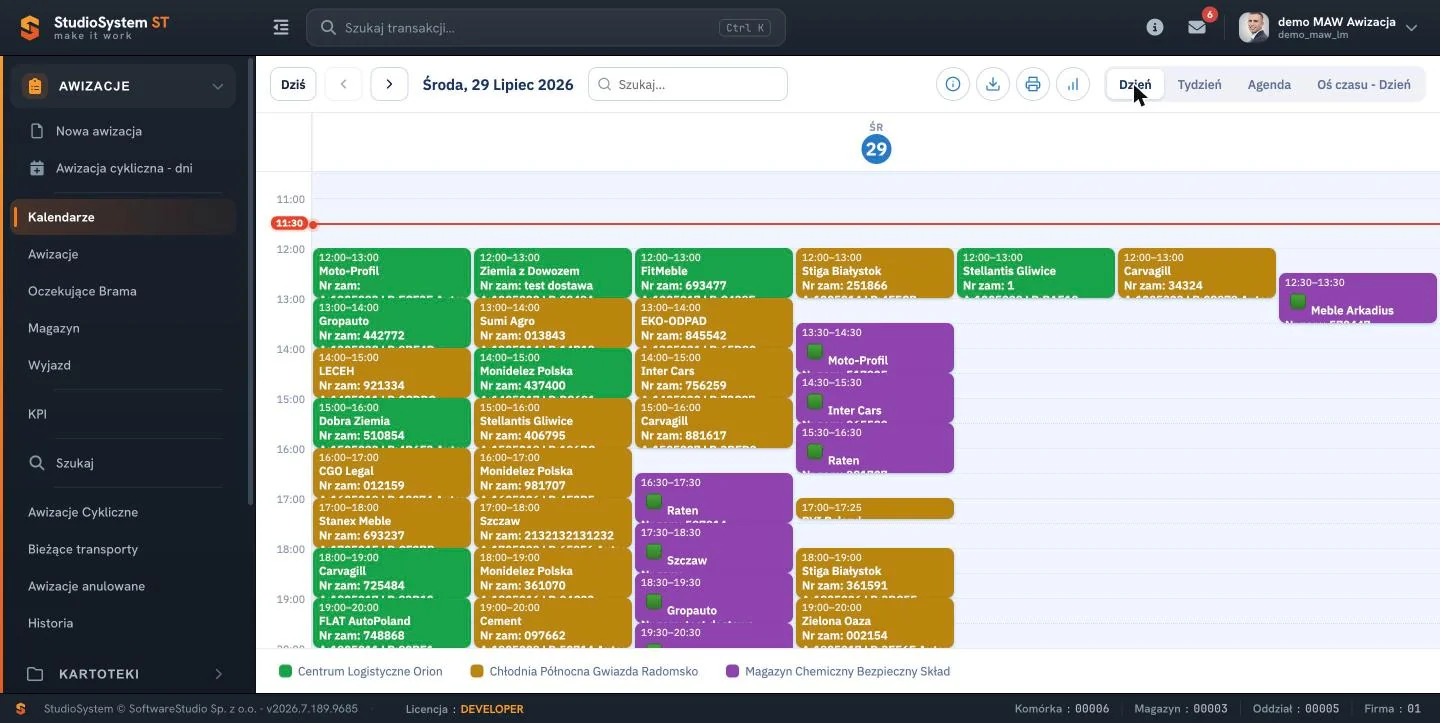
Kalendarz awizacji - widok dzienny
Szczegółowy rozkład dostaw na dany dzień - kontrahent, numer zamówienia i godzina okna czasowego.
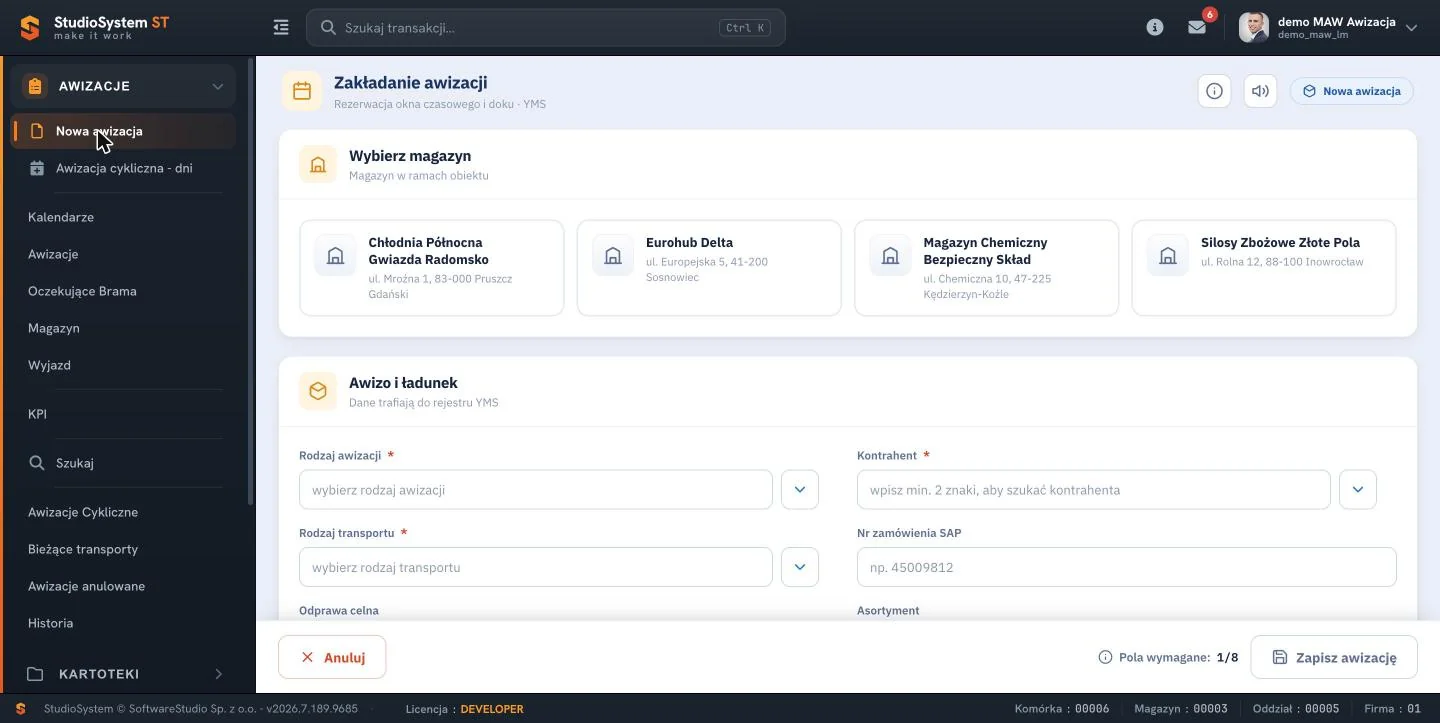
Zakładanie nowej awizacji
Przewoźnik samodzielnie rezerwuje okno czasowe - wybiera magazyn, rodzaj transportu i dane ładunku.
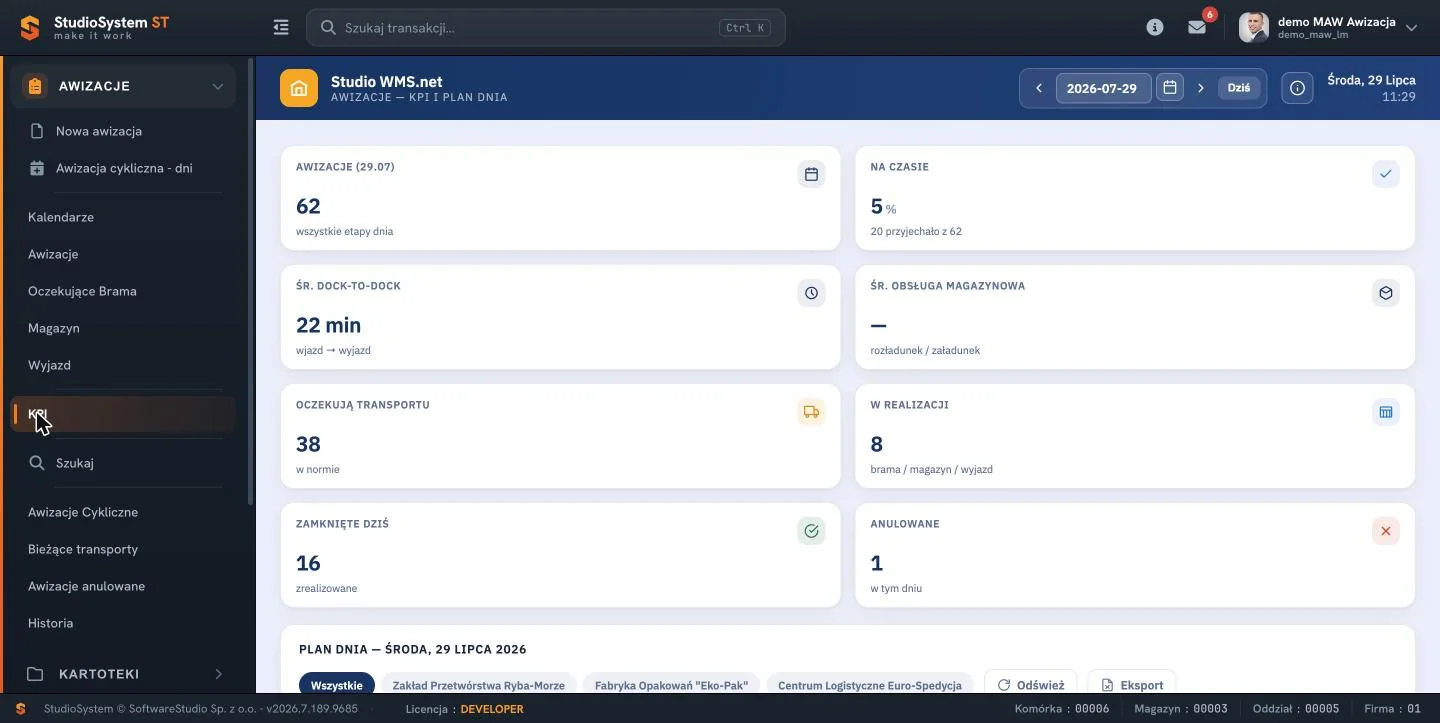
Panel KPI i plan dnia
Liczba awizacji, procent dostaw na czasie i średni czas dock-to-dock w jednym miejscu.
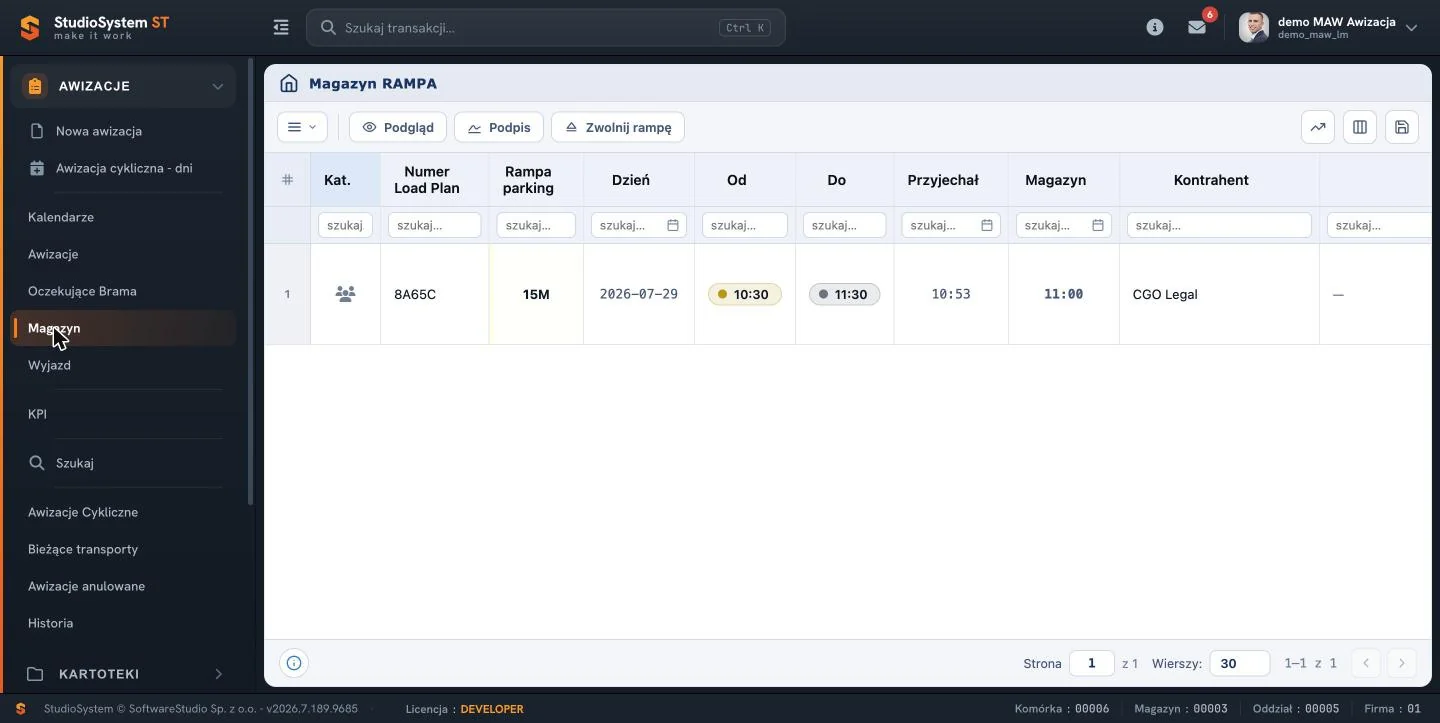
Monitoring rampy magazynowej
Które rampy są zajęte, jaki pojazd stoi pod którą i o której kończy obsługę.
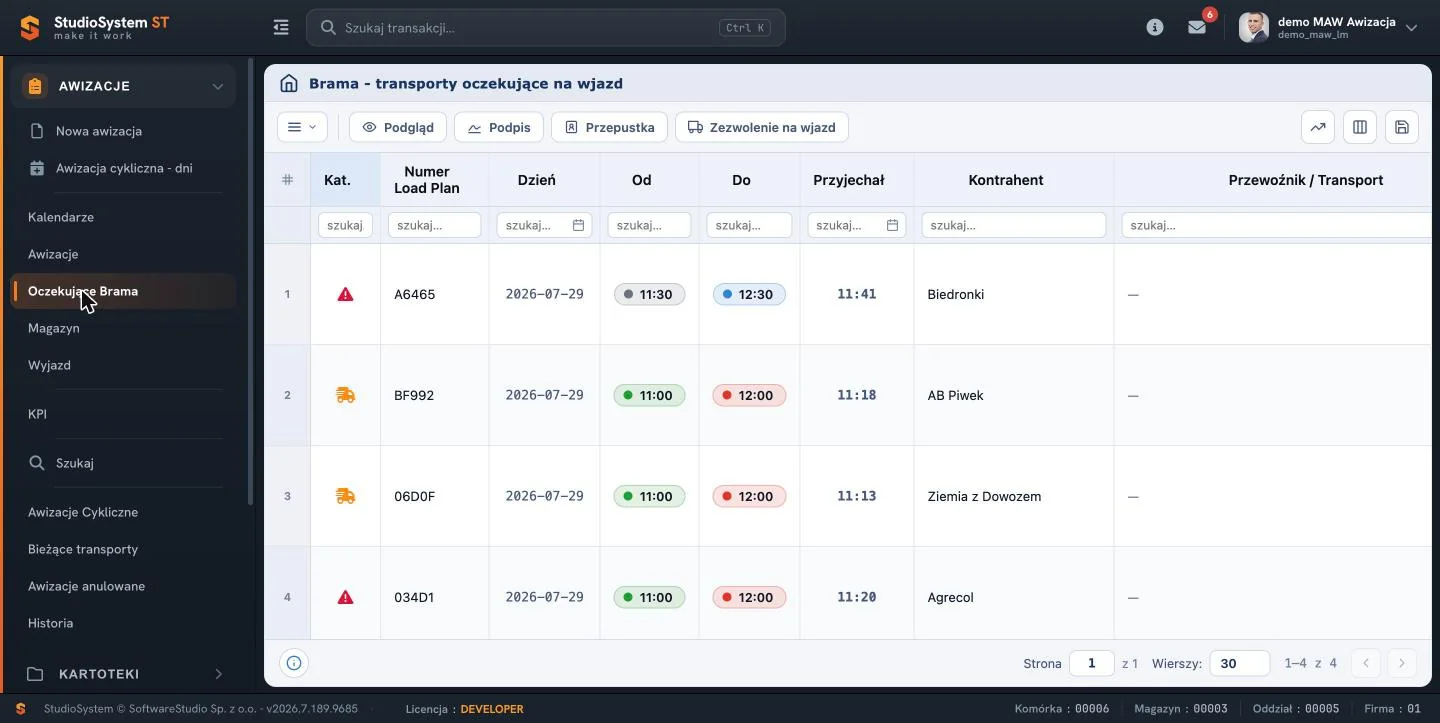
Kolejka przy bramie wjazdowej
Pojazdy czekające na wjazd, z godziną awizacji, przyjazdu i alertem przy odchyleniach.
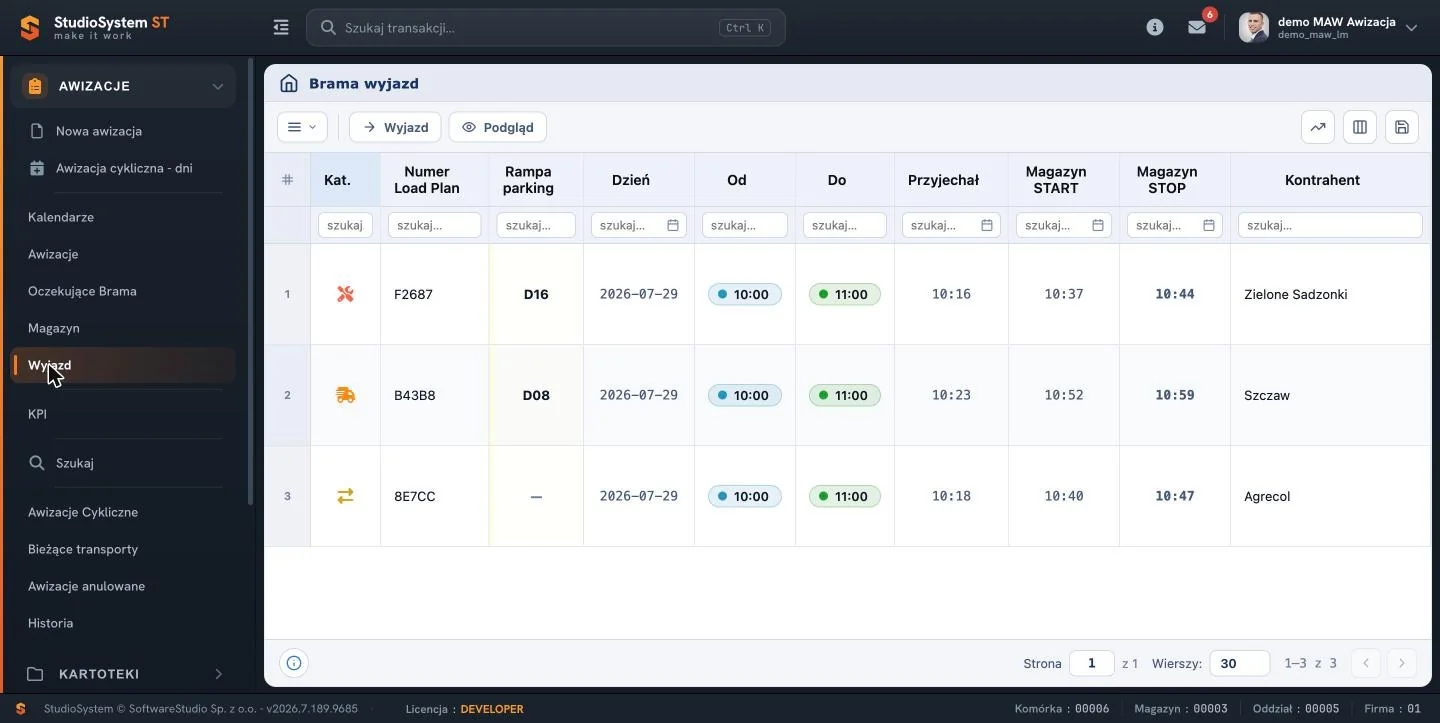
Rejestr wyjazdów przez bramę
Pełna historia wizyty pojazdu - przyjazd, start i koniec obsługi, godzina wyjazdu.
Co dokładnie widać na każdym zrzucie
Poniżej opis siedmiu ekranów z góry strony - jakie kolumny i pola są na nich widoczne i do czego służą. Dane na zrzutach pochodzą z bazy demonstracyjnej, więc nazwy kontrahentów i wartości wskaźników są przykładowe; stała jest budowa ekranów i zestaw pól.
Kalendarz awizacji - widok tygodniowy
Siedem kolumn od poniedziałku do niedzieli i oś godzinowa zaczynająca się przed piątą rano. Każda awizacja jest blokiem o wysokości równej długości okna czasowego, a kolor bloku oznacza magazyn - legenda z nazwami obiektów stoi pod kalendarzem. W bloku mieści się nazwa kontrahenta i numer zamówienia. Pozioma czerwona linia pokazuje bieżącą godzinę, a przełącznik w prawym górnym rogu przechodzi między widokiem dnia, tygodnia, agendy i osi czasu. Spiętrzenie przyjazdów widać tu na pierwszy rzut oka: to kolumna, w której bloki zachodzą na siebie.
Kalendarz awizacji - widok dzienny
Ten sam kalendarz zawężony do jednej doby, przez co bloki mają miejsce na pełniejszy opis dostawy. To widok dla kierownika zmiany, który układa pracę na dziś: widzi kolejność przyjazdów, długość każdego okna i to, gdzie zostały wolne terminy. Jeśli tydzień służy do planowania, dzień służy do prowadzenia ruchu. Zasady, według których powstaje ta siatka, opisuje katalog okien czasowych.
Zakładanie nowej awizacji
Formularz, który wypełnia przewoźnik albo dostawca. Zaczyna się od wyboru magazynu - obiekty są kafelkami z nazwą i adresem, więc nie trzeba znać wewnętrznych kodów. Druga sekcja, „Awizo i ładunek", zbiera rodzaj awizacji, kontrahenta, rodzaj transportu, numer zamówienia SAP, informację o odprawie celnej i asortyment. Pola obowiązkowe są oznaczone, a licznik na dole pokazuje, ile z nich zostało wypełnionych - formularz nie zapisze się niekompletny. Dopiero po tym etapie wybiera się okno czasowe i dok.
Panel KPI i plan dnia
Osiem kafli z wartościami liczonymi na bieżąco: liczba awizacji na wybrany dzień, odsetek pojazdów, które przyjechały w swoim oknie, średni czas dock-to-dock liczony od wjazdu do wyjazdu, średni czas obsługi magazynowej, liczba transportów oczekujących, liczba spraw w realizacji w rozbiciu na bramę, magazyn i wyjazd, liczba zamkniętych dziś oraz anulowanych. Pod kaflami plan dnia z zakładkami poszczególnych obiektów i przyciskiem eksportu. To ekran, z którego bierze się odpowiedź na pytanie, czy siatka okien odpowiada realnej przepustowości.
Monitoring rampy magazynowej
Lista pojazdów będących aktualnie w obsłudze. Kolumny: kategoria zdarzenia, numer Load Plan, rampa lub miejsce parkingowe, dzień, zarezerwowane okno od-do, faktyczna godzina przyjazdu, godzina wejścia na magazyn i kontrahent. Przycisk „Zwolnij rampę" zamyka obsługę i uwalnia stanowisko dla następnego pojazdu - to moment, w którym system zapisuje rzeczywisty czas zajęcia rampy. Porównanie okna z godziną przyjazdu w jednym wierszu pokazuje, czy dostawa trzyma się planu.
Kolejka transportów przy bramie
Ekran stanowiska ochrony: wszystkie pojazdy oczekujące na wjazd, każdy z numerem Load Plan, zarezerwowanym oknem od-do, godziną faktycznego przyjazdu, kontrahentem i przewoźnikiem. Ikona w pierwszej kolumnie odróżnia sytuację normalną od wymagającej decyzji - na przykład przyjazdu poza oknem. Pasek akcji nad tabelą pozwala wydrukować przepustkę, zebrać podpis i wydać zezwolenie na wjazd, więc obsługa bramy nie wymaga przechodzenia do innego systemu. Szerzej: stanowisko ochrony i pulpit bramy.
Rejestr wyjazdów przez bramę
Zamknięte wizyty z kompletem znaczników czasu w jednym wierszu: okno zarezerwowane, godzina przyjazdu, początek obsługi magazynowej, jej koniec i wyjazd. Dzięki temu różnicę między planem a wykonaniem widać bez zestawiania dwóch raportów. To źródło danych dla wskaźników terminowości i dla rozmów z przewoźnikami o tym, gdzie faktycznie powstaje opóźnienie - pod bramą, w kolejce do rampy czy przy rozładunku. Kontekst procesu opisuje kontrola wjazdu i wyjazdu pojazdów.
Czego na zrzutach nie widać
Wygląd list i formularzy zależy od konfiguracji: zestaw kolumn, nazwy statusów i pola obowiązkowe ustawia się pod konkretny obiekt, więc u Ciebie te ekrany będą miały inny układ kolumn. Nie widać tu też integracji - wymiana danych z WMS i ERP dzieje się w tle i ujawnia się dopiero tym, że numer zamówienia albo status dostawy pojawia się bez ręcznego wpisywania. Najprościej sprawdzić to samodzielnie w bezpłatnym demo.
Cztery role, cztery różne ekrany
Każdy zrzut powyżej pochodzi z innego miejsca systemu. YMS24 pokazuje tę samą dostawę inaczej przewoźnikowi, inaczej magazynowi, a jeszcze inaczej ochronie na bramie - poniżej krótko, co widzi każda z tych ról.
Dostawca i przewoźnik
Portal samoobsługowy: wybór magazynu z kafelków obiektu, siatka okien czasowych z zielonymi terminami dostępnymi i szarymi zajętymi, a na końcu formularz z numerem rejestracyjnym auta i naczepy oraz danymi kierowcy.
Magazyn
Obciążenie ramp na osi godzinowej z linią bieżącej godziny, rejestr transportów ze statusem awizacji, numerem Load Plan i oknem czasowym oraz wydruk CMR dla zakończonej obsługi.
Brama i ochrona
Lista pojazdów oczekujących na wjazd z godziną awizacji i godziną faktycznego przyjazdu, a obok zdjęcia tablic rejestracyjnych z kamer LPR. Z tego samego widoku drukuje się przepustkę i zezwolenie na wjazd.
Dział logistyki
Panel KPI z transportami rozłożonymi na osi godzinowej - kolor kafelka odróżnia dostawy terminowe od opóźnionych. Obok zestaw raportów: ilość palet według dni, Top 10, średni czas wjazdu i wyjazdu oraz trafność awizacji.
Pytania o te zrzuty
Czy zrzuty pochodzą z działającego systemu?
Tak. Wszystkie zrzuty zostały zrobione w środowisku demonstracyjnym YMS24, w którym działają te same moduły co we wdrożeniu produkcyjnym. Widoczne nazwy kontrahentów, numery rejestracyjne i numery zamówień to dane testowe, a nie dane rzeczywistych firm.
Czy mogę sam kliknąć w ten system?
Tak. Demo YMS24 jest bezpłatne i otwiera się w przeglądarce - nie wymaga instalacji żadnego oprogramowania na stanowisku roboczym. Odnośnik do demo znajduje się pod galerią oraz w nagłówku każdej podstrony.
Czym różnią się widoki kalendarza awizacji?
Ten sam harmonogram można oglądać jako dzień, tydzień, agendę albo oś czasu. Widok tygodniowy służy do planowania obłożenia magazynu, dzienny - do prowadzenia bieżącej zmiany, a oś czasu pokazuje równolegle wszystkie rampy i doki.
Dlaczego część zrzutów wygląda inaczej?
YMS24 rozwija się etapami i część modułów ma już nowy interfejs, a część działa w starszej odsłonie. Zrzuty pokazują stan faktyczny, bez retuszu - funkcje są takie same niezależnie od wyglądu ekranu.
Zrzuty ekranu pochodzą ze środowiska demonstracyjnego YMS24 z przykładowymi danymi testowymi.